プロが教える「絶対壊さない」安全な手順
「ブォーン」という異常なファン音や、本体の異常発熱。その原因の9割は内部のホコリ詰まりです。しかし、ネットの情報を鵜呑みにして「適当にエアダスターを吹く」「掃除機で吸う」のはマザーボードを即死させる最悪のNG行動です。本記事では、PC修理の現場で徹底されている「絶対にPCを壊さない」安全な分解清掃の鉄則と、作業に必須となる専門ツールを画像付きで解説します。
失敗しない「安全清掃 3つの鉄則」
1. 裏蓋を開けたら「即、バッテリーを抜く」
電源を切っていても、バッテリーが繋がっている限り基板には微弱な電流が流れています。この状態でドライバーや金属製のピンセットを落としたり、静電気を帯びた手で触れたりすると、一瞬でショートしてPCが文鎮化します。裏蓋を開けたら、何よりも先にバッテリーのコネクタを抜くのが絶対の鉄則です。
2. エアダスターで「ファンを高速回転させない」
初心者が最もやりがちな致命的ミスです。冷却ファンにエアダスターを勢いよく吹き付けて「ブイーン」と高速回転させると、モーターが発電機となり(逆起電力)、想定外の電流がマザーボードに逆流して基板が焼け焦げます。エアを吹く時は、必ず指や綿棒でファンを押さえ、物理的に回転を止めてください。
3. 「家庭用掃除機」で直接吸い込まない
掃除機のノズルはプラスチック製のため、空気を吸い込む摩擦で強烈な静電気が発生します。これをPC内部に近づけるのは、基板にスタンガンを当てているようなものです。ホコリは「除電ブラシ」で剥がし、「エアダスター」で吹き飛ばすのが正解です。
【画像実録】ファン清掃の4ステップ
STEP 1〜2:分解と絶望的な現状の確認
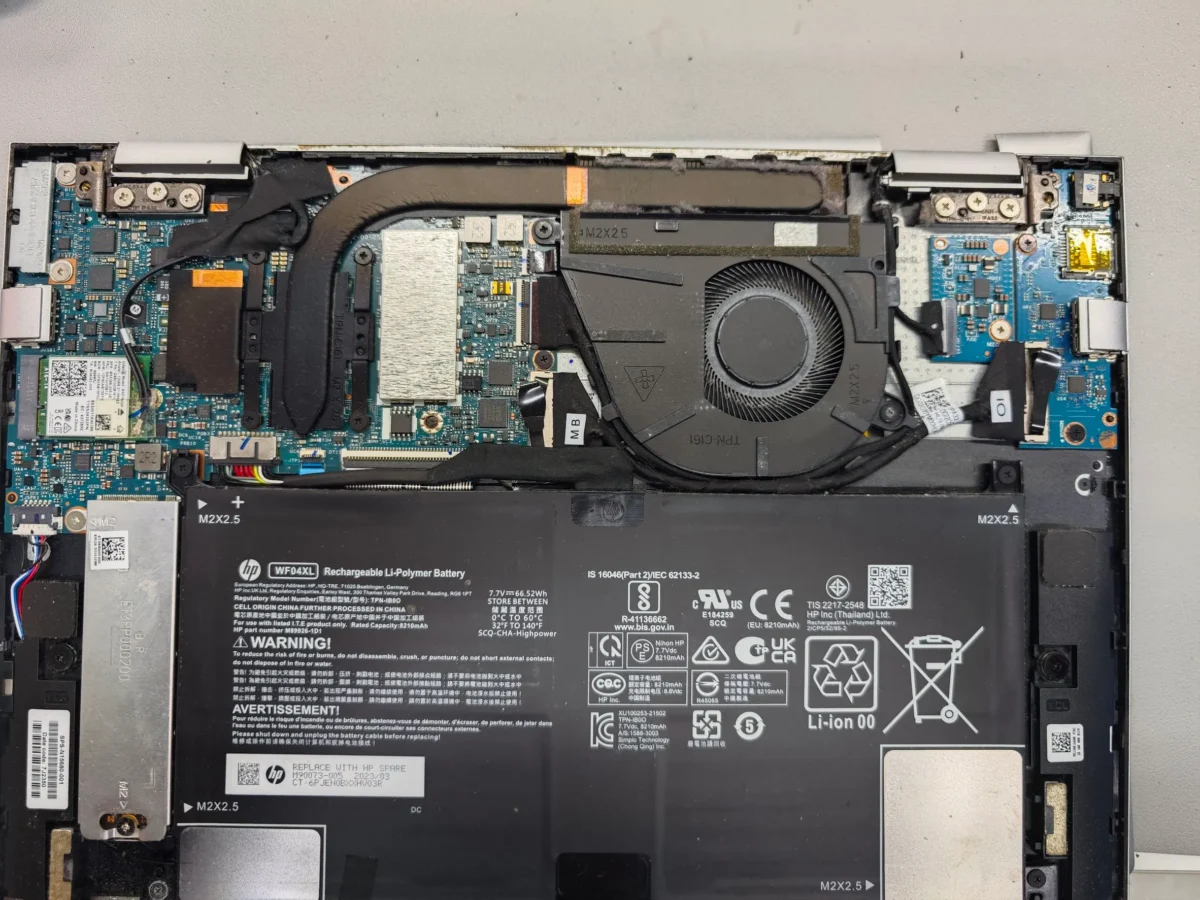
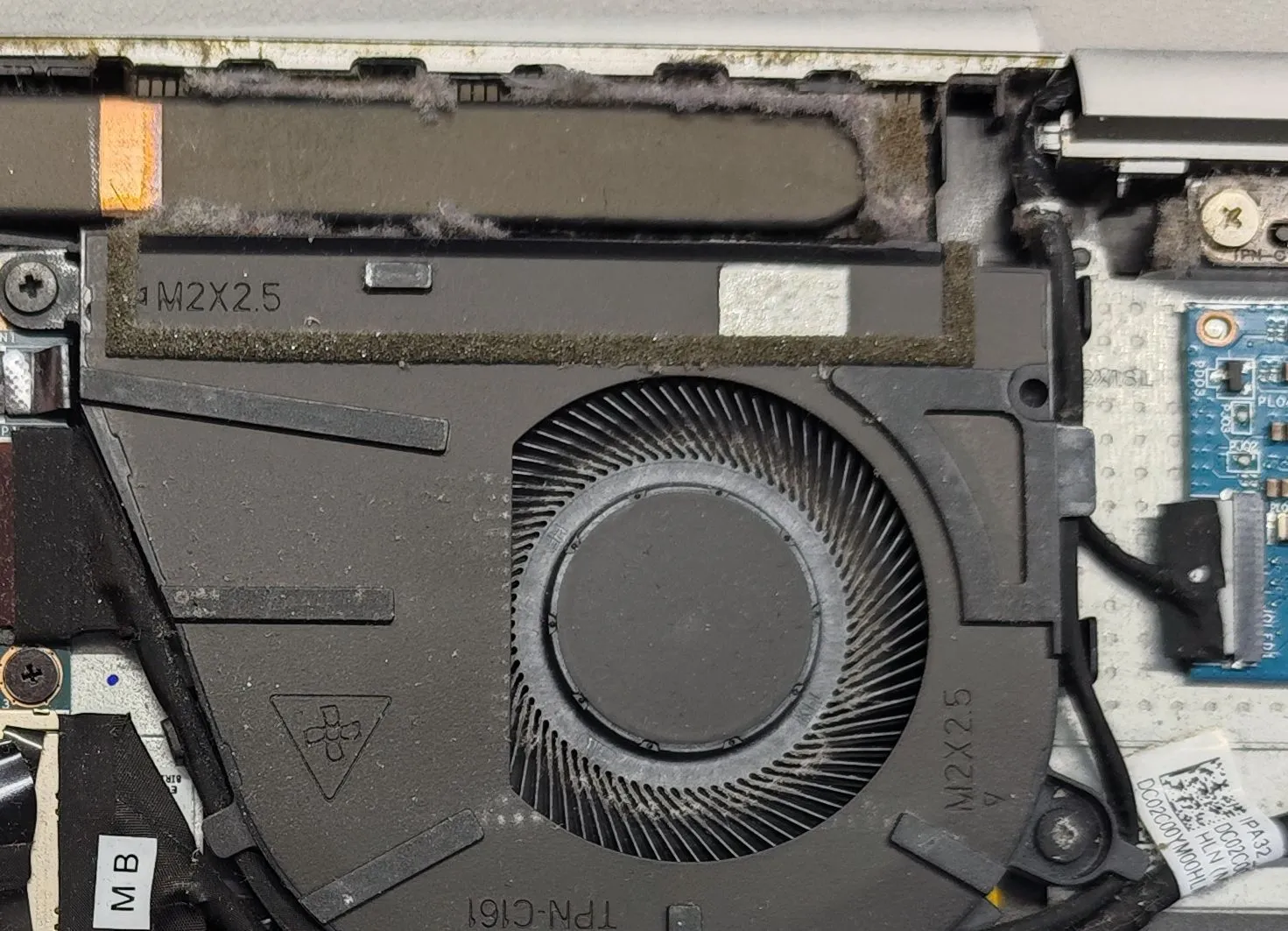
裏蓋を開けた状態です。画像をご覧ください。冷却ファンそのものにもホコリが付着していますが、より深刻なのは**ファン上部のヒートシンク(銅色のパイプの先にあるヒダ状のパーツ)の隙間が、ホコリの壁で完全に塞がれている**ことです。これでは熱が逃げず、ファンが全力で回り続ける(うるさい)のも当然です。
STEP 3:除電ブラシとエアダスターで掃討
ファンを指でしっかり固定し、まずは「除電ブラシ」でヒートシンクにへばりついているホコリの塊を優しく取り除きます。その後、エアダスターのノズルを隙間に向け、シュッ、シュッと短く小刻みに空気を吹き付け、奥のホコリを外へ吹き飛ばします。
STEP 4:清掃完了・組み立て
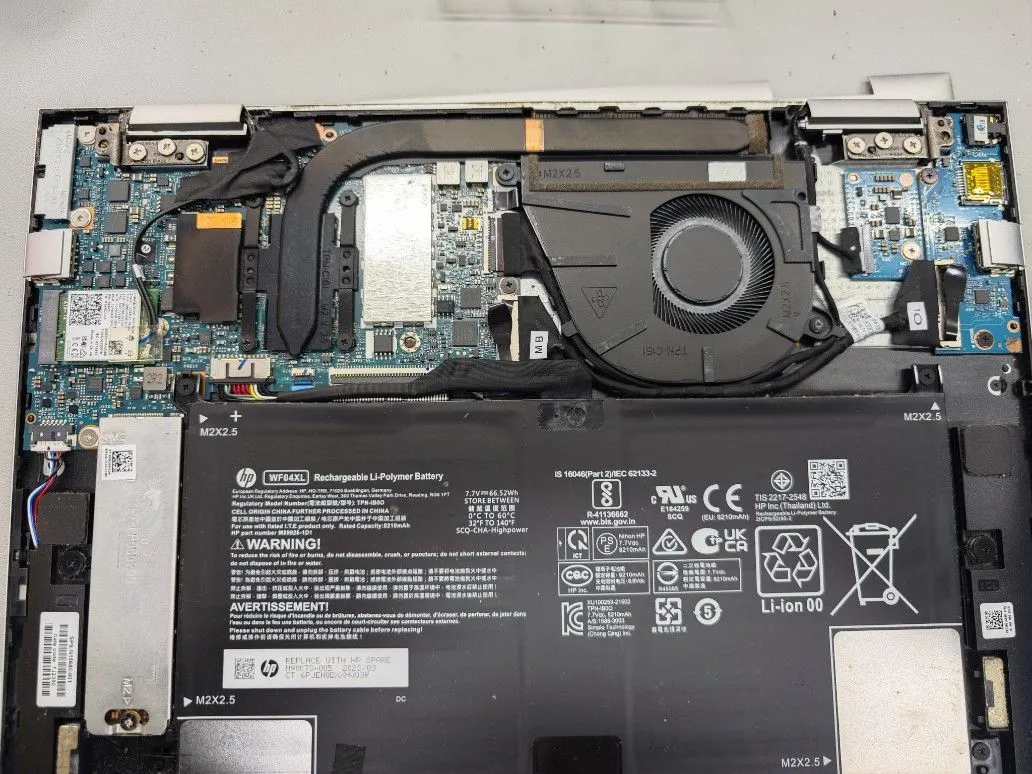
ヒートシンクの隙間がしっかり開通し、見違えるように綺麗になりました。最後にバッテリーのコネクタを確実に戻し、裏蓋を閉めてネジを締めます。起動後、異常なファン音が消え、排気口からスムーズに温かい風が出ているか確認してください。
安全な清掃に欠かせない「必須アイテム」
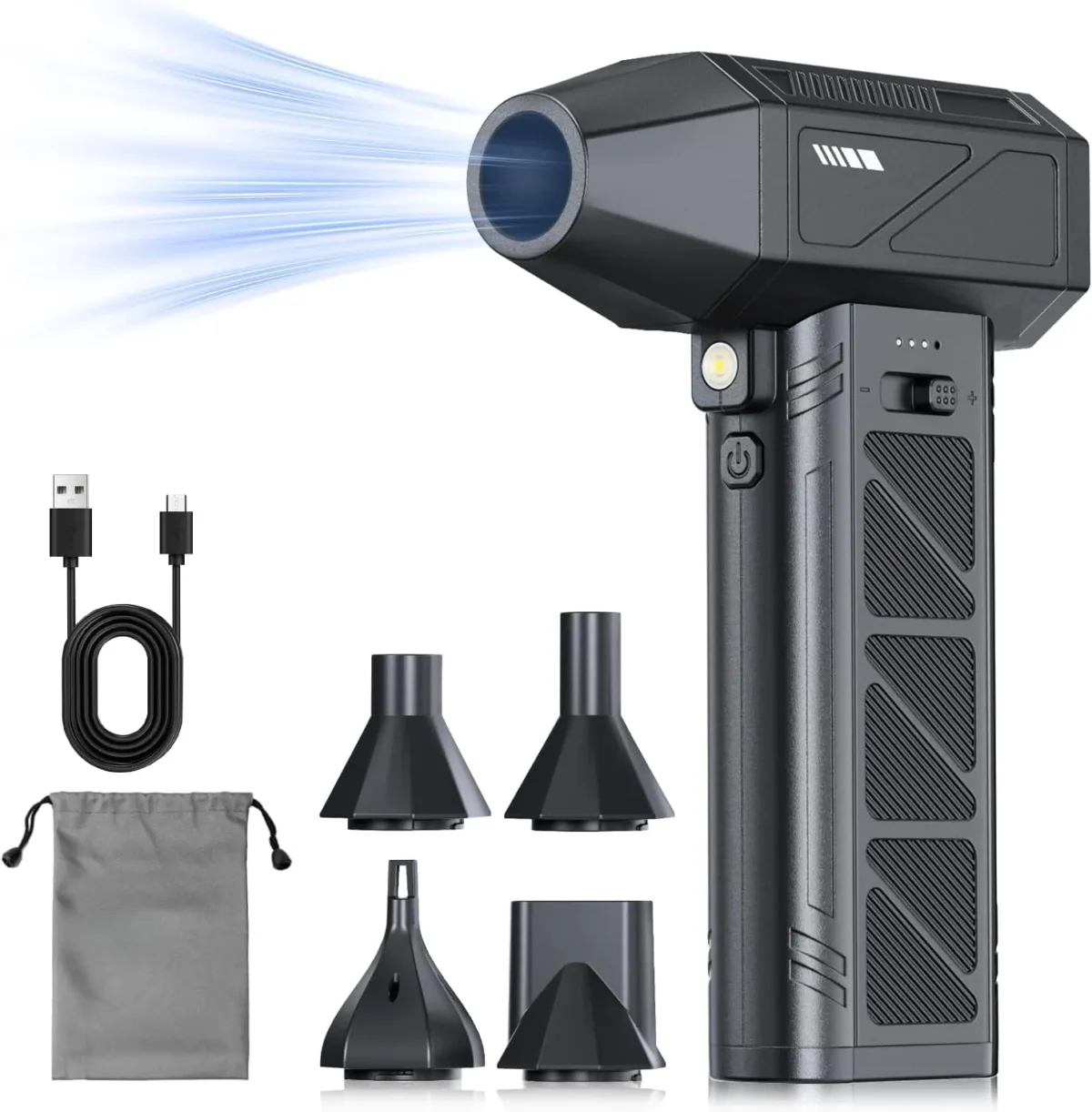
YONA 電動エアダスター (超高速回転モデル)
缶スプレーの時代は終了。無限に使える圧倒的風圧
- ガス欠にならず、常に最大風圧(180000RPM)でヒートシンク奥のホコリを貫通
- 水分の出ない充電式。逆さ噴射も自在。
- 流行のピラーレスケースのガラス内部の清掃にも威力を発揮
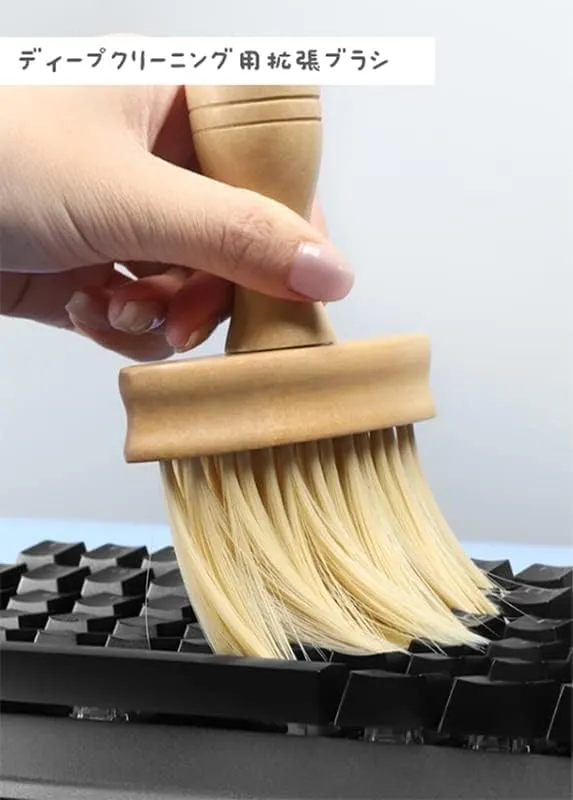
Vanciggie 静電気防止 除電ブラシ
基板を壊さず、こびりついたホコリを絡め取る
💡 プロの解説
ただのブラシではなく、必ず「除電(静電気防止)」機能がついたものを選んでください。乾燥した時期に普通の毛のブラシや歯ブラシで基板を擦ると静電気が発生し、一発でPCパーツが死にます。ファンやヒートシンクに長年へばりついた頑固なホコリを、安全かつ優しく剥がすための必須防具です。
- 静電気で基板を殺さないための絶対的防具
- ファンやヒートシンクに長年へばりついたホコリを絡め取る
- ターゲット:学生やライトゲーマー。
💡 プロの解説
PC内部の清掃には、水分を含まない強力な風が必須です。昔ながらのガス缶タイプは連続使用ですぐに冷えて風圧が落ち、買い替えコストもかさみます。しかし、この充電式モデルなら常に最大風速(180000RPM)でヒートシンク奥のホコリを貫通して吹き飛ばせます。ノズルも豊富でPC以外の掃除にも使い回せるため、1台持っておいて損はありません。