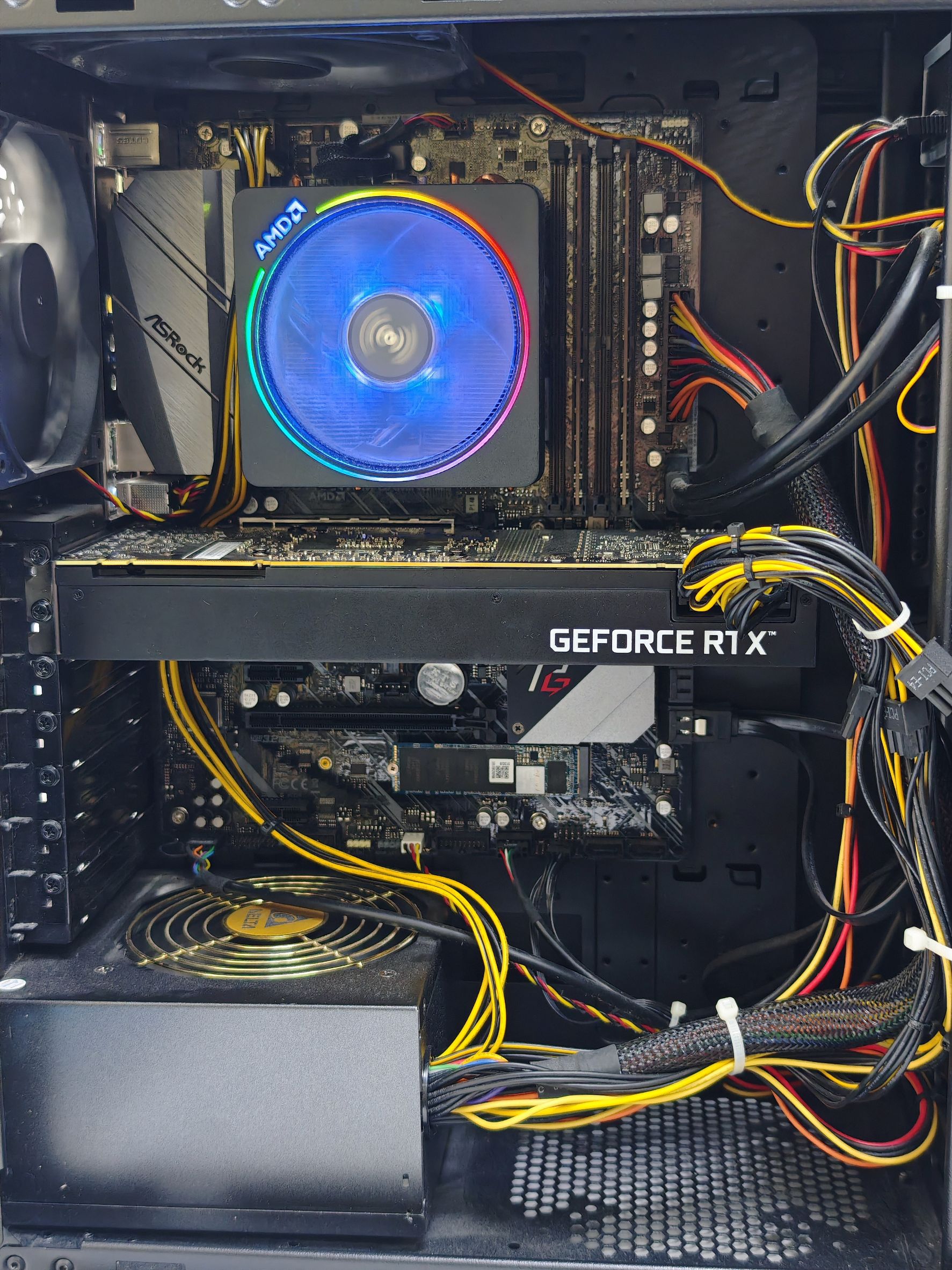
「最近パソコンが重くて、何をするにも時間がかかる…」
修理店を経営していると、この相談がダントツで一番多いです。
実は、パソコンが重くなる原因はだいたい5つに絞れます。そして、その多くは自分で対処できるものです。
この記事では、パソコン修理歴10年以上の現場経験をもとに、原因の見つけ方から具体的な対処法まで、初心者にもわかりやすく整理して解説します。
先に結論: パソコンが重い原因で特に多いのは、メモリ不足とHDDのまま使っていることです。まずはタスクマネージャーで「メモリ」「ディスク」「CPU」の3つを確認しましょう。
🔍 パソコンが重くなる5つの原因
パソコンが重くなる原因は、大きく分けて5つあります。まずは全体像を見ておくと、原因を切り分けやすくなります。
| 原因 | よくある症状 | 対処の難しさ | 費用の目安 |
|---|---|---|---|
| 💡 メモリ不足 | 複数アプリを開くと固まる | かんたん | 3,000〜8,000円 |
| 💿 HDDのまま使っている | 起動に3分以上かかる | ふつう | 5,000〜12,000円 |
| 🐛 ウイルス・マルウェア | 勝手に広告が出る | かんたん | 0〜5,000円 |
| 📦 不要ソフトが大量 | 買った時より明らかに遅い | かんたん | 0円(無料) |
| ⚙️ Windowsの設定 | 常に動作がもっさり | かんたん | 0円(無料) |
修理店に持ち込まれるパソコンの多くは、メモリ不足かHDDのまま使っていることが原因です。つまり、パーツを1つ見直すだけで劇的に改善するケースがかなり多いです。
🎯 まず最初にやるべき診断チェック
対処法に進む前に、自分のパソコンがどの原因に当てはまるのかを調べましょう。Windows標準の機能だけでチェックできます。
📊 タスクマネージャーを開こう
- キーボードの Ctrl + Shift + Esc を同時に押す
- 「タスクマネージャー」が開いたら「パフォーマンス」タブをクリック
- 以下の3つの数値をチェックする
- CPU使用率 → 何もしていないのに80%以上なら、不要ソフトかウイルスが原因の可能性あり
- メモリ使用率 → 80%以上なら、メモリ不足の可能性が高い
- ディスク使用率 → 常に100%なら、HDDがボトルネックになっていることが多い
「ディスクが100%」と表示されている場合は、パソコンの中にある「HDD(ハードディスク)」が足を引っ張っているケースが多いです。これをSSDに交換するだけで、起動時間が3分→30秒前後まで改善することもあります。
🔎 診断フローチャート
これだけで体感速度が大きく変わることがあります
8GB→16GBにするだけでも体感差が出やすいです
裏で動いているソフトが原因のことがあります
視覚効果やスタートアップを見直すだけでも変わります
🛠️ 原因別の対処法(自分でできる)
💡 対処法①:メモリが不足しているとき
メモリとは、パソコンの「作業する机の広さ」のようなものです。メモリが少ないと、複数のアプリを同時に開いたときに処理が詰まりやすくなります。
たとえば、Chromeでタブをたくさん開きながらExcelやZoomを使う場合、8GBだと足りなくなることがあります。16GBに増設するだけで快適さがかなり変わるケースは多いです。
- 8GB:ネット閲覧、メール、Office中心なら十分
- 16GB:複数アプリを同時に使う人におすすめ
- 32GB:動画編集や重めの作業をする人向け
ノートPCの中には、メモリが本体に直接固定されていて交換できない機種もあります。購入前に「自分のPC型番 + メモリ増設」で検索して確認しましょう。
💿 対処法②:HDDのまま使っているとき
これがもっとも効果が大きい対処法です。
HDDは中で円盤が回転して読み書きする古い方式です。SSDは電子的に読み書きするため、起動・アプリ立ち上げ・ファイルコピーの体感速度がかなり変わります。
わかりやすく言うと、HDDは「順番待ち」、SSDは「すぐ届く」イメージです。
| 比較項目 | HDD | SSD |
|---|---|---|
| 起動時間 | 2〜5分 | 15〜30秒 |
| アプリの起動 | 10〜30秒 | 1〜3秒 |
| ファイルのコピー | 遅い | 速い |
| 動作音 | カリカリ音がする | ほぼ無音 |
| 価格 | 安い | やや高い |
正直に言うと、今のパソコンでHDDを使い続けるメリットはかなり少ないです。古いPCでもSSDに変えるだけで「新品みたいに速くなった」と感じる方は本当に多いです。
🐛 対処法③:ウイルス・マルウェアに感染しているとき
以下の症状が1つでもあれば、ウイルスやマルウェアの可能性があります。
- 身に覚えのない広告が頻繁に出る
- ブラウザのホーム画面が勝手に変わった
- 急に重くなった
- 知らないソフトが入っている
対処の流れ:
- Windows Defenderでフルスキャンを実行する
- 改善しない場合は、Malwarebytes などで追加スキャンする
- それでも不安なら、修理店に相談する
📦 対処法④:不要なソフトを削除する
買ったときから入っている不要なアプリは、裏で動作してCPUやメモリを消費していることがあります。
- スタートメニュー → 設定 → アプリ
- 使っていないアプリを探す
- 必要ないものだけアンインストールする
「Microsoft」「Windows」「Intel」「NVIDIA」「Realtek」などの名前がつくものは、PCの動作に必要なものが含まれることがあります。判断できない場合は削除しないでください。
⚙️ 対処法⑤:Windowsの設定を最適化する
お金をかけずにできる対策として、まずは以下の3つを試してみてください。
(1)視覚効果をオフにする
- スタートメニューで「パフォーマンス」と検索
- 「Windowsのデザインとパフォーマンスの調整」を開く
- 「パフォーマンスを優先する」を選択
(2)スタートアップアプリを減らす
- Ctrl + Shift + Esc でタスクマネージャーを開く
- 「スタートアップ」タブを見る
- 使わないものを無効にする
(3)ディスクのクリーンアップ
- 「ディスク クリーンアップ」と検索
- Cドライブを選ぶ
- 不要ファイルを削除する
🎁 効果が大きいおすすめパーツ3選
ここまで読んで「自分でも交換してみたい」と思った方向けに、修理現場でも使いやすい定番パーツを3つ紹介します。
🥇 おすすめNo.1:Crucial MX500 1TB(SATA SSD)
修理店で最も使いやすい定番SSDです。HDDからの換装に向いていて、古いノートPCやデスクトップでも使いやすいのが強みです。
🥈 おすすめNo.2:Crucial DDR4-3200 16GB(8GB×2枚セット)
8GBで足りない人が16GBに上げるときの定番です。2枚セットなのでデュアルチャネルで使いやすく、初心者にも選びやすいです。
🥉 おすすめNo.3:Samsung 990 EVO 1TB(M.2 NVMe SSD)
比較的新しいパソコンを使っている方に向いている高速SSDです。M.2 NVMe対応の機種なら、より高速な環境を作りやすいです。
💰 コスパ重視なら: まずはSSD換装がおすすめです。1万円前後の投資でも、体感速度が大きく変わるケースが多いです。
💬 修理屋の本音:お客さんのPCで一番多い原因は?
修理の現場感覚で言うと、動作が重いパソコンで特に多いのは次の3つです。
| 多い原因 | 現場での印象 | 優先してやること |
|---|---|---|
| HDDのまま使っている | とにかく体感速度が悪くなりやすい | SSD換装を最優先 |
| メモリ不足 | ブラウザやOfficeの同時使用で重くなりやすい | 8GB→16GBを検討 |
| 不要ソフトが多い | 買った直後より遅くなったPCで多い | スタートアップとアプリ整理 |
- パソコンが重い原因は、主にメモリ不足・HDD・不要ソフト・ウイルス・設定の5つ
- 最初にタスクマネージャーで「CPU・メモリ・ディスク」を確認すると原因を切り分けやすい
- 効果が大きいのは、SSD換装とメモリ増設
- 不安な人は、まず無料でできる設定見直しから始めてもOK