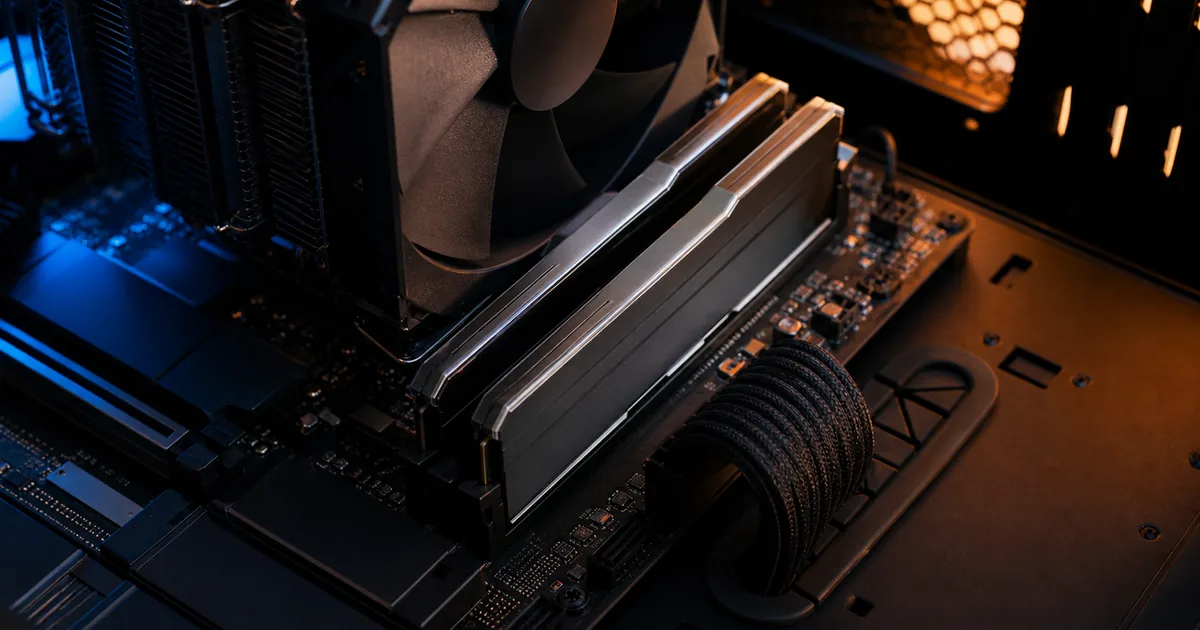
Ryzen 7 7800X3DでゲーミングPCを組むなら、メモリは「32GB(16GB×2枚)・DDR5-6000・CL30・AMD EXPO対応」を目安にすると選びやすくなります。
高クロック品や64GBキットを最初から選ばなくても、2枚組の32GBならゲーム、ボイスチャット、ブラウザを同時に使う構成には十分です。予算に余裕を残して、GPUやSSDを少し良いものにするのもおすすめです。
この記事では、7800X3Dと合わせやすいDDR5メモリを3つだけ紹介します。迷ったらCORSAIR、空冷クーラーを使うならTEAMGROUP、見た目も楽しみたいならKingstonという選び方で大丈夫です。
この記事にはAmazonアソシエイトリンクが含まれます。DDR5-6000での動作には、マザーボードのBIOSでAMD EXPOを有効にする設定が必要です。メモリの動作可否はCPU・マザーボード・BIOSの組み合わせに左右されるため、購入前に各製品の対応表も確認してください。
この記事で確認したこと
候補は、Ryzen 7 7800X3Dの公式仕様と各メモリメーカーの公表仕様を確認して絞っています。ここで紹介する3製品は、16GB×2枚・DDR5-6000・CL30・AMD EXPO対応を共通の条件にしました。実機ベンチマークの順位ではなく、初めて組む人が選びやすいか、CPUクーラーと合わせやすいか、RGBが必要かで分けています。
最初に結論
| 製品 | 主な仕様 | おすすめの人 |
|---|---|---|
| CORSAIR VENGEANCE | 32GB / 6000MT/s / CL30 / EXPO | 迷わず定番を選びたい |
| T-CREATE EXPERT | 32GB / 6000MT/s / CL30 / EXPO | 空冷クーラーと合わせたい |
| FURY Beast RGB | 32GB / 6000MT/s / CL30 / EXPO / RGB | 見た目にもこだわりたい |
7800X3D用メモリは、この4点を見ればOK
1. 32GB(16GB×2枚)を選べば、まず困らない
いまから組むゲーミングPCなら、32GBがもっとも選びやすい容量です。16GBではゲーム、Discord、ブラウザ、録画ソフトを同時に開いたときに余裕が少なくなることがあります。一方で、ゲームが中心なら64GBにしてもフレームレートが大きく伸びる場面は多くありません。
容量は16GBを2枚使う32GB構成がおすすめです。デュアルチャネルで使いやすく、拡張や相性の面でも扱いやすい構成です。動画編集、仮想環境、ローカルAIなどを本格的に使う場合は、64GBを検討しましょう。
2. まずはDDR5-6000・CL30で選ぶ
7800X3Dでは、DDR5-6000とCL30の組み合わせが定番です。速度と価格のバランスがよく、対応マザーボードならEXPOを有効にするだけで使い始められます。
DDR5-6400以上は、設定の手間や相性の確認が増えることがあります。初めて自作するなら、まずは安定させやすいDDR5-6000を選ぶのが安心です。
3. 「AMD EXPO対応」を選ぶ
AMD EXPOは、メモリメーカーが用意した速度・タイミング・電圧の設定をBIOSから読み込む機能です。対応品なら、細かな数値を手入力しなくても設定できます。
- 商品名や仕様に「AMD EXPO」と書かれている
- 32GBキットなら「16GB×2枚」になっている
- 購入前にマザーボードのメモリ対応表(QVL)を確認する
4. 4枚より、最初から2枚でそろえる
DDR5は4枚挿しにすると、メモリコントローラーへの負担が増え、高いクロックで安定しにくくなることがあります。最初から必要な容量を2枚でそろえ、マザーボード指定のA2・B2スロットへ装着するのが基本です。
マザーボードもこれから選ぶ場合は、7800X3Dにおすすめのマザーボード3選もあわせて確認してみてください。
7800X3Dに合わせたいDDR5メモリ3選
1位:CORSAIR VENGEANCE DDR5-6000 CL30 32GB
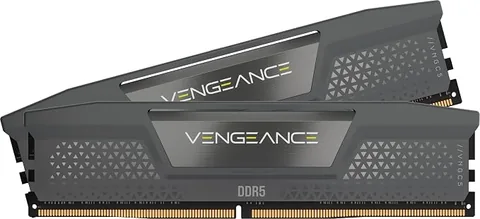
迷ったらこれ。性能、扱いやすさ、知名度のバランスがよい定番モデルです。
- 容量:32GB(16GB×2枚)
- 速度:DDR5-6000
- レイテンシ:CL30
- プロファイル:AMD EXPO / Intel XMP 3.0
- 型番:CMK32GX5M2B6000Z30
RGBを省いた落ち着いたデザインで、派手さよりも安定した構成を作りたい人向けです。背の低いヒートスプレッダなので、大型の空冷CPUクーラーを使う構成にも合わせやすいのが魅力です。
2位:TEAMGROUP T-CREATE EXPERT DDR5-6000 CL30 32GB
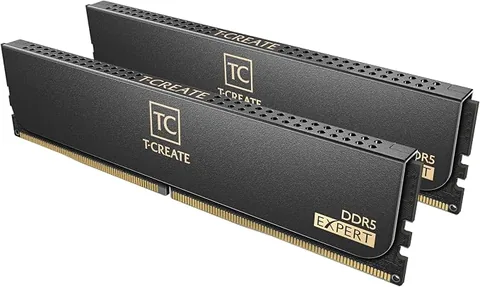
大型空冷クーラーと組み合わせやすい、シンプルな低背ヒートシンクが魅力です。
- 容量:32GB(16GB×2枚)
- 速度:DDR5-6000
- レイテンシ:CL30
- プロファイル:AMD EXPO / Intel XMP 3.0
- 型番:CTCED532G6000HC30DC01
黒いヒートシンクは構成を選ばず、落ち着いた見た目にまとめやすいのが特徴です。RGBは不要で、CPUクーラーとの干渉をできるだけ避けたい人に向いています。
3位:Kingston FURY Beast RGB DDR5-6000 CL30 32GB
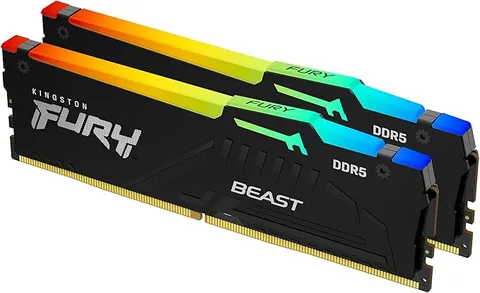
ガラスケースの見た目も妥協したくない人向けのRGBモデルです。
- 容量:32GB(16GB×2枚)
- 速度:DDR5-6000
- レイテンシ:CL30-36-36
- プロファイル:AMD EXPO / Intel XMP 3.0
- 型番:KF560C30BBEAK2-32
AMD EXPOでDDR5-6000 CL30を設定でき、RGBライティングも楽しめるキットです。高さは約42mmあるため、大型空冷クーラーと組み合わせるときは、干渉しないか事前に確認しましょう。
AMD EXPOを有効にする手順
- メモリをマザーボード指定のA2・B2スロットへ挿す
- PC起動時にDeleteまたはF2キーを押してBIOSを開く
- EXPO、A-XMP、DOCPなどのメモリプロファイル項目を探す
- 「EXPO I」または「Profile 1」を選ぶ
- 設定を保存して再起動する
- タスクマネージャーなどで速度を確認する
初回起動はメモリトレーニングのため、数分かかることがあります。すぐに画面が映らなくても、電源を切らずに少し待ってから確認しましょう。
EXPOで起動しない・不安定なときの対処法
- マザーボードのBIOSを最新版へ更新する
- メモリをA2・B2スロットへ挿し直す
- EXPOを無効にして、標準設定で起動できるか確認する
- DDR5-6000が不安定なら5600MT/sへ下げる
- 1枚ずつ装着して起動を確認する
設定の変更後は、ゲームを起動して問題がないか確認すると安心です。BIOSの更新直後や設定変更直後は、最初の起動に時間がかかることがあります。
迷ったら、32GB・DDR5-6000・CL30・EXPO対応
7800X3D用のメモリで迷ったら、まずは32GB(16GB×2枚)、DDR5-6000、CL30、AMD EXPO対応で絞り込みましょう。性能と扱いやすさのバランスがよく、初めての自作でも選びやすい組み合わせです。
- 定番を選ぶなら:CORSAIR VENGEANCE
- 空冷との相性を重視するなら:T-CREATE EXPERT
- RGBの見た目も楽しみたいなら:Kingston FURY Beast RGB
購入前には、使うマザーボードの対応表と、CPUクーラーとの高さの相性を確認しておくと安心です。
買う前に、ここだけ確認
- マザーボードのQVL:使う予定のメモリ型番が載っているかを確認する
- 装着する場所:2枚組なら、説明書で指定されているA2・B2スロットを使う
- CPUクーラーとの高さ:空冷クーラーの場合は、RGBメモリと干渉しないか確認する
動画編集や仮想環境をよく使うなら、同じ条件の64GB(32GB×2枚)キットを選ぶのが確実です。4枚へ後から足すより、最初から2枚で必要な容量をそろえるほうが設定しやすくなります。